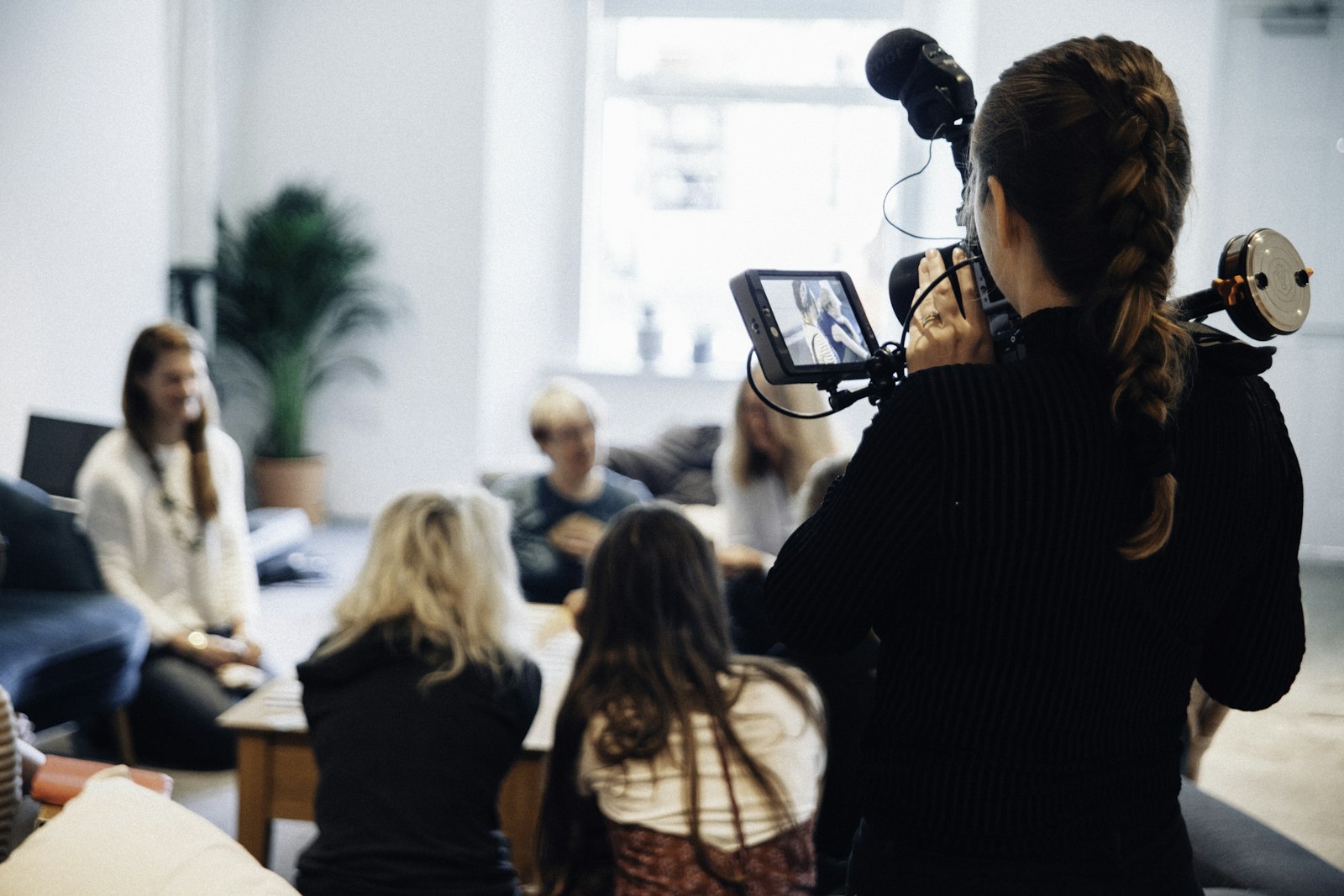

Wie macht ihr aus einem Webinar LinkedIn-Clips?
Ihr nehmt die Aufzeichnung, sucht die drei bis acht Momente, in denen jemand einen klaren Punkt macht, schneidet jeden davon auf etwa 30 bis 90 Sekunden, bringt ihn ins Format für den mobilen Feed, ergänzt Untertitel in eurem Branding und einen kurzen Einstieg und veröffentlicht die Clips über die folgenden Wochen. KI-Tools finden, schneiden und untertiteln heute in wenigen Minuten. Eure Arbeit ist die Auswahl der richtigen Momente und der Posttext.
Ein Webinar braucht Wochen Vorbereitung und wird meist einmal live gesehen, von den Angemeldeten. Danach liegt die Aufzeichnung auf einem Server. Clips geben ihr ein zweites Leben dort, wo eure Kunden und Bewerber ohnehin sind. Dieser Leitfaden zeigt, welche Momente funktionieren, welche technischen Grenzen LinkedIn hat, einen Ablauf in sieben Schritten und drei Tools, die das meiste davon automatisieren.
Welche Webinar-Momente eignen sich für Clips?
Eine Idee pro Clip. Ein Clip funktioniert, wenn er ohne den Rest des Webinars verständlich ist.
Antworten auf Fragen aus dem Publikum. Eine echte Frage mit direkter Antwort ist das natürlichste Clipformat.
Eine Zahl oder ein Ergebnis. „Wir haben das Onboarding von sechs auf drei Wochen verkürzt“ stoppt den Scroll besser als eine allgemeine Aussage.
Eine klare Meinung. Wer Position bezieht, bekommt Kommentare.
Eine kurze Geschichte. Ein Kunden- oder Mitarbeiterbeispiel in unter einer Minute.
Welche Videovorgaben hat LinkedIn?
LinkedIn akzeptiert MP4, MOV und die meisten gängigen Formate bis 5 GB, mit einer Länge von 3 Sekunden bis 15 Minuten beim Upload vom Computer, einem Seitenverhältnis zwischen 1:2,4 und 2,4:1 und einer Auflösung von 256x144 bis 4096x2304 (LinkedIn Hilfe, 2026). Haltet Text und Logos von den Rändern fern, dort kann die LinkedIn-Oberfläche sie verdecken.
Für Clips empfehlen wir quadratisch (1:1) oder hochkant (4:5 oder 9:16) für den mobilen Feed, fest eingebrannte Untertitel, weil viele ohne Ton scrollen, und einen klaren ersten Satz oder eine Titelkarte in den ersten Sekunden.
In sieben Schritten vom Webinar zum Clip
1. Für Clips aufnehmen. Nehmt jede sprechende Person auf einer eigenen Spur und in der höchsten Auflösung auf, die euer Webinar-Tool erlaubt. Guter Ton ist wichtiger als Bildqualität.
2. Transkript erstellen. Mit Transkript findet ihr die stärksten Momente schnell und habt den Text für die Untertitel.
3. Momente auswählen. Wählt nach den Kriterien oben drei bis acht Momente aus. KI-Tools schlagen Kandidaten vor, die finale Auswahl trifft jemand, der dabei war.
4. Fürs Smartphone zuschneiden. Zuschnitt auf quadratisch oder hochkant, die sprechende Person bleibt im Bild.
5. Untertitel und Branding. Nutzt eure Schriften, Farben und euer Logo, damit jeder Clip als eurer erkennbar ist, auch wenn ihn Speaker oder Mitarbeitende teilen.
6. Posttext schreiben. Ein, zwei Sätze, warum der Clip wichtig ist, ein Link zur vollen Aufzeichnung und die Speaker markiert.
7. Über Wochen verteilen. Lieber ein Clip pro Woche als alle an einem Tag, und ladet Speaker und Kolleginnen ein, sie zu teilen.
Fragt externe Speaker, bevor ihr Clips von ihnen veröffentlicht, am besten schon im Speaker-Briefing.
Welche Tools machen aus Webinaren Clips?
Transparenzhinweis: Wir sind cofenster. Die anderen Tools beschreiben wir anhand ihrer eigenen veröffentlichten Informationen.
1. cofenster Milo: Clips im Corporate Design für Unternehmensteams
Milo ist einer der drei KI-Video-Agenten von cofenster. Milo findet die stärksten Momente in Webinaren, Town Halls und Interviews und macht daraus kurze Clips für LinkedIn, YouTube Shorts und das Intranet, mit automatischem Zuschnitt für jedes Format, animierten Untertiteln und einem Videoeditor. Brand Templates richten wir beim Onboarding ein, damit jeder Clip eurem Corporate Design folgt. cofenster ist nach ISO/IEC 27001:2022 von der DQS zertifiziert, DSGVO-konform und an der EU-KI-Verordnung ausgerichtet.
2. OpusClip: KI-Clipping für Social Media
OpusClip bietet KI-Clipping, KI-Untertitel und KI-Zuschnitt, um aus langem Material kurze Social-Videos zu machen, und unterstützt unter anderem Englisch und Deutsch (OpusClip, 2026). Es passt zu Creators und Marketingteams, die auf vielen Social-Kanälen posten.
3. Descript: Schnitt über das Transkript
Descript schneidet Video über das Transkript, entfernt Füllwörter mit seinem KI-Assistenten, macht aus einem Video kürzere Clips für LinkedIn und andere Plattformen und teilt Marken-Layouts im Team über Brand Studio (Descript, 2026). Es passt zu Teams, die viel Kontrolle im Schnitt wollen.
Nicht nur Webinare
Der gleiche Ablauf funktioniert für Town Halls, Q&As mit der Geschäftsführung und Kundeninterviews. Interne Kommunikationsteams machen so aus einem einstündigen All Hands drei Clips fürs Intranet, die wirklich angesehen werden.
Das Wichtigste in Kürze
Ein Webinar, viele Clips. Drei bis acht Clips füllen einen Monat LinkedIn.
Momente statt Minuten. Eine Idee, eine Antwort oder eine Zahl pro Clip.
Fürs Smartphone gemacht. Quadratisch oder hochkant, Untertitel eingebrannt, ein starker Einstieg.
Branding in jedem Clip. Clips reisen weiter, wenn Speaker sie teilen. Euer Design muss deshalb eingebaut sein.
Milo mit eurer eigenen Aufnahme sehen
Bringt eine Webinar- oder Town-Hall-Aufzeichnung in eine Live-Demo mit. Wir zeigen euch, welche Clips Milo daraus macht, in eurem Branding.
Die Angaben zu anderen Tools stammen von den Websites der Anbieter und wurden am 24. November 2026 geprüft.